
Better Battery 2 zurücksetzen
Bei vielen Problemen kann es helfen, den Mac einfach mal neu zu starten. Versuche es! Wenn das nichts gebracht hat, dann hilft eventuell ein Löschen der Einstellungs-Datei.
Wenn du deinen Batterie-Verlauf behalten möchtest, sichere die Datenbank vorher — siehe Datensicherung. Führe danach die folgenden Schritte aus, um den Einstellungs-Ordner zu löschen.
Einstellungen löschen:
- Den Finder öffnen
- Drücke und halte die “Alt/Option”-Taste und wähle aus der Menüleiste “Gehe zu” und “Library”
- Öffne den Ordner “Container”
- Lösche den Ordner “at.agross.battery2” ODER den Ordner “Better Battery 2” (ab macOS Big Sur)
- Better Battery 2 wieder starten (Einstellungsdateien werden jetzt neu erstellt)
Wenn du die Datenbank zuvor gesichert hast, kannst du sie jetzt wiederherstellen — siehe Datensicherung.
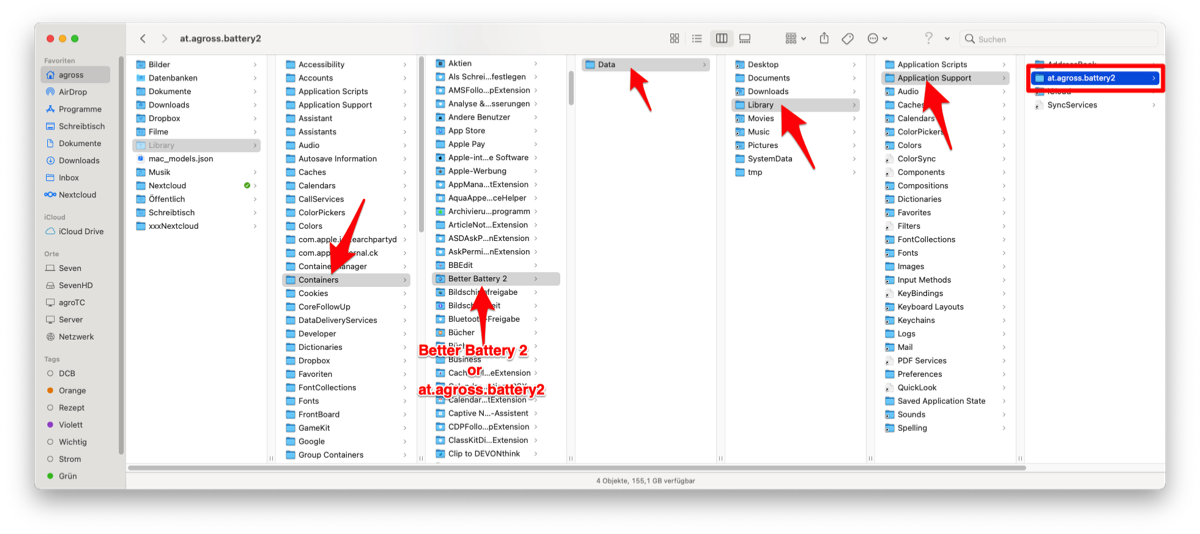
Inhalt des Library Ordners