Netmo 2 zurücksetzen
Es gibt zwei Wege, Netmo 2 zurückzusetzen. Welcher passt, hängt davon ab, ob du die App noch bedienen kannst.
Einstellungen beim Abmelden löschen
Wenn du Netmo 2 noch bedienen kannst, ist das der einfachste Weg:
- Klicke in Netmo 2 auf „Abmelden“.
- Es erscheint ein Dialog mit drei Möglichkeiten: Einstellungen behalten (Standard), Einstellungen löschen und Abbrechen.
- Wähle Einstellungen löschen.
Dadurch werden die Einstellungen auf diesem Mac zurückgesetzt, und der in iCloud gespeicherte Einstellungsstand wird entfernt. Der leere Stand wird nicht an andere Macs geschickt. Andere Macs behalten ihre Einstellungen und laden sie bei der nächsten Änderung wieder in iCloud hoch.
Wählst du Einstellungen behalten, wirst du nur abgemeldet. Deine Einstellungen bleiben auf diesem Mac und in iCloud erhalten. Auch wenn Netmo 2 dich automatisch abmeldet, zum Beispiel nach wiederholten Verbindungsfehlern oder einer fehlgeschlagenen Autorisierung, bleiben deine Einstellungen erhalten. Das passiert ohne Rückfrage.
Alle Einstellungen beim Start zurücksetzen
Kannst du die App nicht mehr bedienen, setzt du alles direkt beim Start zurück:
- Beende Netmo 2 vollständig. Ist die App nirgends zu sehen, lässt sie sich nicht normal beenden. Beende sie dann wie im Artikel Aktivitätsanzeige beschrieben (zu finden unter Programme > Dienstprogramme). Suche in der Liste nach „Netmo 2“.
- Halte die Umschalttaste (Shift) auf deiner Tastatur gedrückt.
- Starte Netmo 2, während du die Umschalttaste gedrückt hältst, zum Beispiel per Doppelklick im Ordner „Programme“.
- Es erscheint der Dialog „Alle Einstellungen zurücksetzen“. Wähle darin Ja.
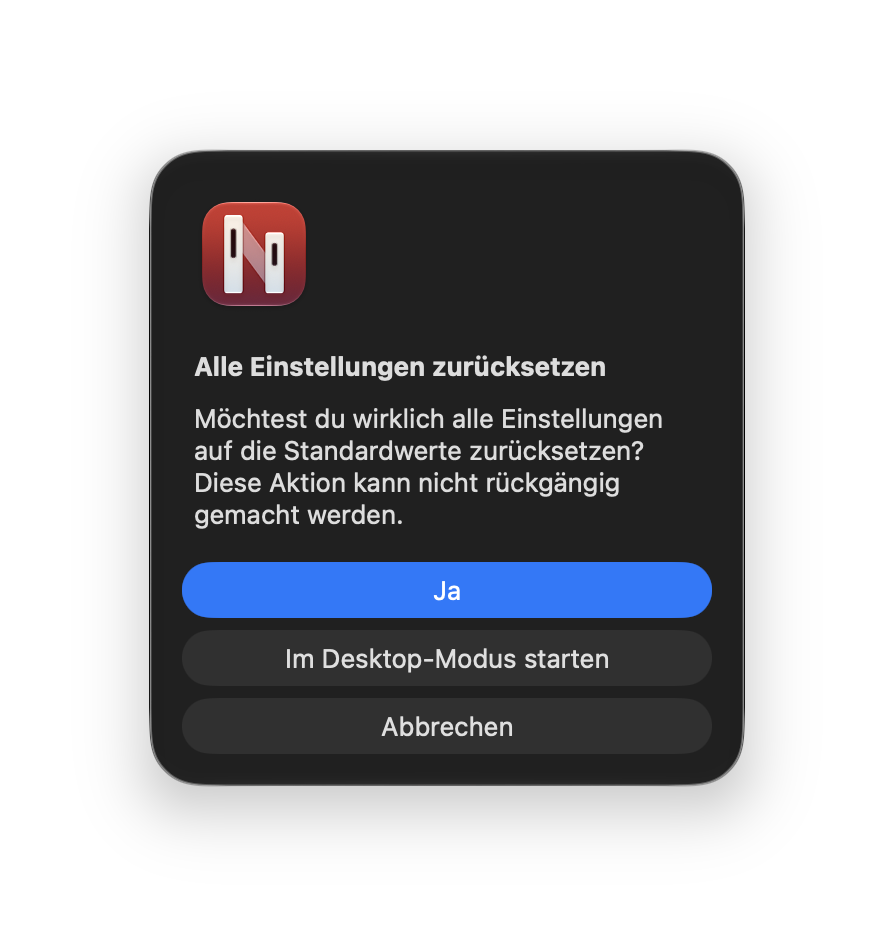
Dadurch werden alle Einstellungen auf die Standardwerte zurückgesetzt. Diese Aktion kann nicht rückgängig gemacht werden. Wenn du es dir anders überlegst, wähle Abbrechen, dann bleibt alles unverändert.
Das Zurücksetzen gilt für diesen Mac. Außerdem werden deine Anmeldedaten gelöscht, Netmo 2 gilt danach als abgemeldet. Du musst dich also neu bei Netatmo anmelden, und das Willkommensfenster erscheint wieder.
Hinweis zu iCloud: Auch der in iCloud gespeicherte Einstellungsstand wird dabei gelöscht. Andere Macs behalten ihre Einstellungen und laden sie bei der nächsten Änderung wieder in iCloud hoch.
Willst du die App nur im Desktop-Modus starten, weil sie nirgends zu sehen ist, wähle stattdessen Im Desktop-Modus starten. Mehr dazu findest du im Artikel Netmo 2 ist nach dem Start nirgends zu sehen.