Quick Start: In 5 Minuten loslegen
In Focus one erfasst du zuerst alles im Eingang, ordnest es später zu und holst nur das Wichtigste in den Fokus. Diese sechs Schritte führen dich einmal durch den ganzen Ablauf.
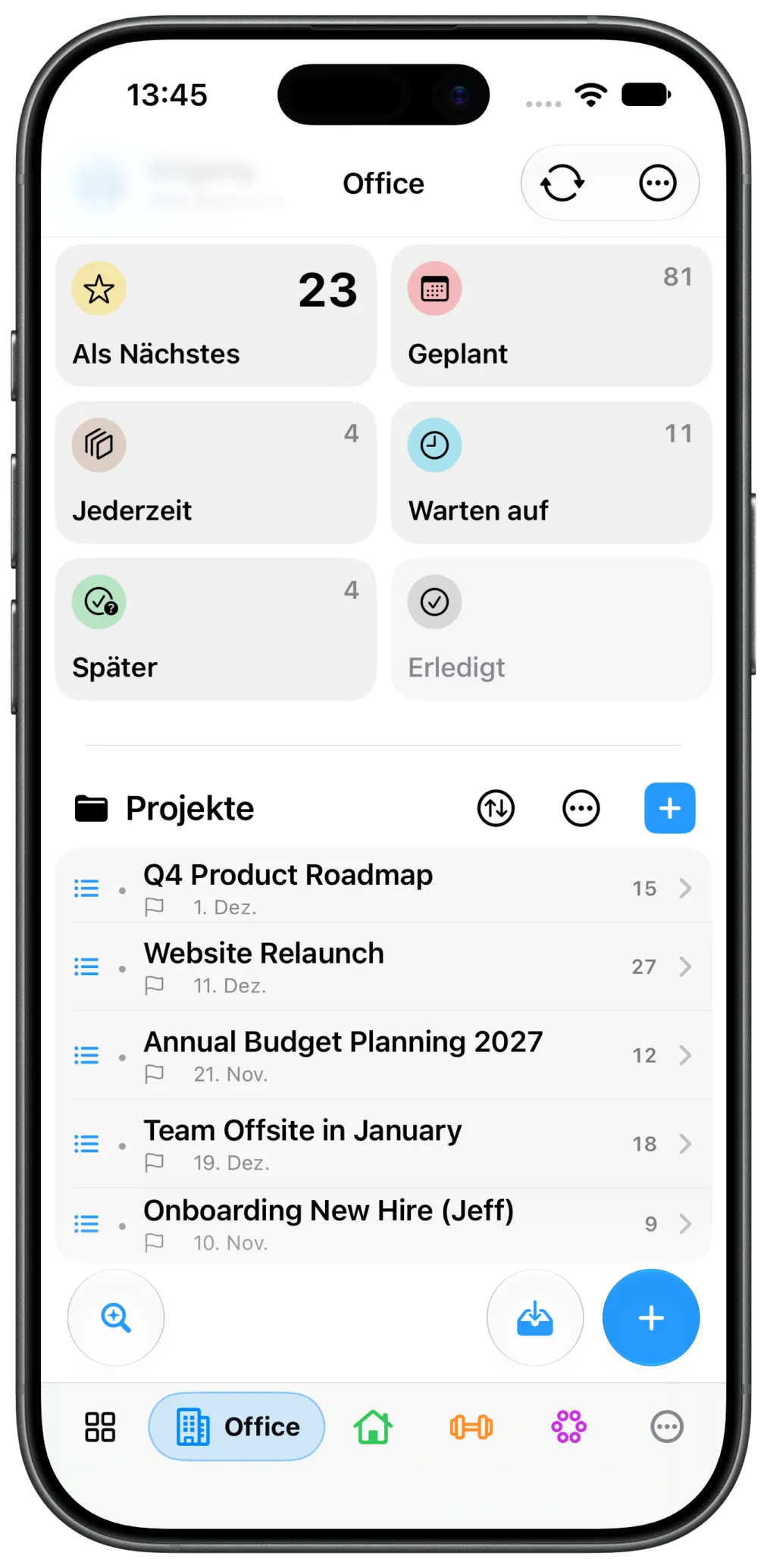
So sieht der Hauptbildschirm am iPhone aus: oben die Standardlisten wie „Als Nächstes“, „Geplant“ und „Jederzeit“, darunter deine Projekte, unten die Suche, das Plus zum Erfassen und die Bereichsleiste.
1. Erste Aufgabe erfassen
Tippe auf das Plus und gib einen Titel ein. Mit Enter oder dem Haken wird die Aufgabe gespeichert. Sie landet im Eingang, ohne Projekt und ohne Bereich. Der Eingang ist dein Sammelort: Hier muss noch nichts geplant sein.
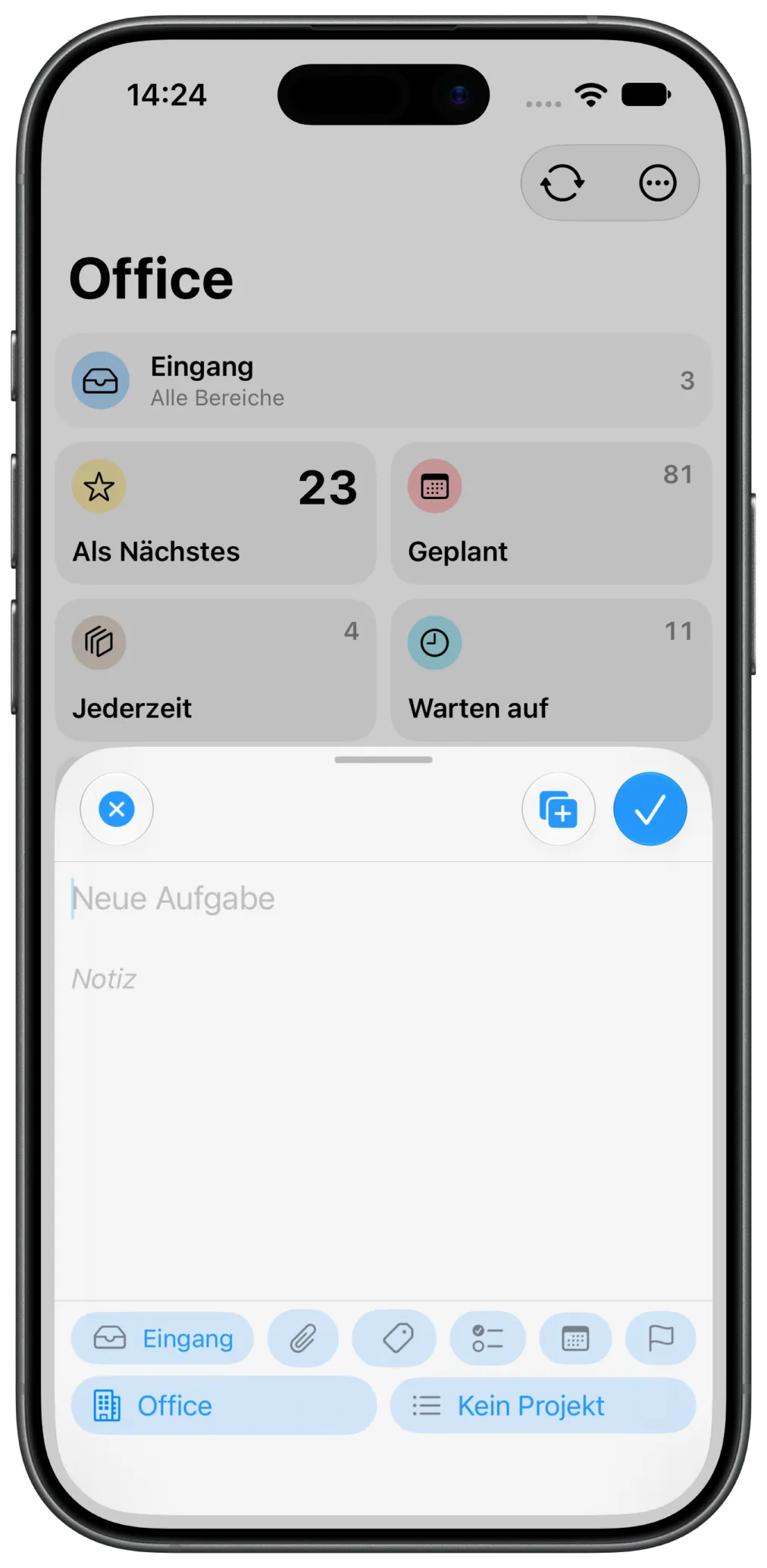
In Quick Add gibst du Titel und Notiz ein. Die Schaltflächen darunter sind optional: Liste, Anhang, Tags, Checkliste, Erledigungsdatum, Deadline sowie Bereich und Projekt.
Befindest du dich in einem Bereich, dann wird dieser beim Tippen auf Plus übernommen. Befindest du dich innerhalb einer Liste oder eines Projekts, dann werden beim Tippen auf Plus Liste, Bereich und evt. Projekt übernommen.
Auf iPad und Mac gibt es in der Toolbar der Seitenleiste zusätzlich einen Button für eine neue Aufgabe im Eingang, egal in welcher Liste du gerade bist. Dieser befindet sich immer links vom runden Plus-Button. Hier bleiben Bereich und Projekt immer leer (Liste ist Eingang).
2. Bereiche einrichten (optional)
Bereiche trennen Lebens- und Fachbereiche wie Büro, Zuhause, Verein, Studium oder IT. Beim ersten Start gibt es (optional) Beispiel-Bereiche und Beispiel-Tags, die du umbenennen oder löschen kannst. Eigene Bereiche legst du mit Bereiche verwalten an: Auf dem iPhone tippst du in der Bereichsleiste auf das Ellipsen-Symbol (…) und wählst Bereiche verwalten. Auf iPad und Mac gibt es dafür einen eigenen Button in der Bereichsleiste am Rand, am Mac auch ⇧⌘A. Dort vergibst du Name, Farbe und Stern (Favorit). Du musst Bereiche nicht nutzen.
3. Den Eingang verarbeiten
Öffne die Aufgabe (Tippen oder Klicken auf die Zeile) und ordne sie zu: einer Liste, einem Projekt, einem Bereich, einem Erledigungsdatum. Schneller geht es mit dem Kontextmenü (Long-Tap, am Mac Rechtsklick) oder dem Wisch nach rechts („Liste verschieben“).
4. Ein Projekt anlegen
Ein Projekt bündelt Aufgaben mit gemeinsamem Ziel. Vergib Titel und Bereich und wähle parallel (alle Aufgaben frei wählbar) oder seriell (immer nur der nächste Schritt erscheint in „Als Nächstes“). Aufgaben, die du in ein Projekt legst, stehen zunächst in der Liste „Jederzeit“.
5. Fokussieren
Markiere die zwei bis drei Aufgaben, auf die du dich konzentrieren willst, mit Fokus (Wisch nach links oder Kontextmenü). Sie erscheinen in der Liste Fokus. Fällige Aufgaben und die nächsten Schritte serieller Projekte findest du von selbst in Als Nächstes.
6. Abhaken
Hake die Aufgabe ab. Sie wandert in Erledigt.
Tutorial-Projekte
Focus one bringt Tutorial-Projekte mit, die du direkt ausprobieren und später löschen kannst. Das Laden der Tutorials ist kostenlos. Du findest sie unter Einstellungen → Tutorial-Projekt → „Tutorial-Projekte hinzufügen“. Die Projekte werden aus dem Internet geladen, es gibt sie auf Deutsch und Englisch. Mit „Tutorial zurücksetzen“ in demselben Abschnitt beginnst du von vorn.
Systemvoraussetzungen
iOS und iPadOS 17.6 oder neuer, macOS 14.6 oder neuer. Die App gibt es auf Deutsch, Englisch, Spanisch, Französisch und Italienisch.
Wie geht es weiter?
- Das Prinzip dahinter: Arbeitsweise und Bereiche
- Aufgaben schneller erfassen: Aufgaben erfassen, Widget einrichten, Siri und Kurzbefehle
- Aus Apple Erinnerungen wechseln: Import aus Apple Erinnerungen
- Unterschiede zwischen Gratis und Pro: Free und Pro